Commander des campagnes
Après avoir cliqué sur Acheter maintenant pour une campagne de marketing à plusieurs supports (CMM), vous démarrez le processus de commande de la campagne :
- Consultez le récapitulatif de la campagne CMM et cliquez sur Commencer.
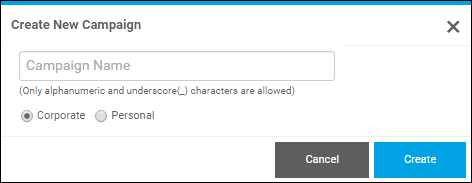
- Créez et nommez la campagne CMM :
- Dans la fenêtre Créer une nouvelle campagne, entrez un nom unique (sans espaces) pour la campagne, par exemple, JanOffers ou FebSale.
- Si vous avez le choix, sélectionnez Entreprise s'il s'agit d'une campagne d'entreprise (vous avez l'intention d'utiliser les contacts de l'entreprise) ou Personnelle si la campagne est pour vos propres contacts
- Cliquez sur Créer.
- Initialisez la campagne CMM en spécifiant les contacts de campagne (une liste des personnes que la campagne cible). Pour ce faire, vous devez généralement :
- Importer des contacts.
- Créer ou modifier les filtres pour affiner votre liste de contacts.
Conseil : Après avoir créé une campagne et enregistré les contacts que vous voulez utiliser pour la campagne, votre travail est automatiquement enregistré lorsque vous terminez les étapes ultérieures. Si vous devez reprendre le processus de commande plus tard, vous pouvez le faire à partir du Tableau de bord de la campagne. Pour ouvrir le tableau de bord, cliquez sur Tableau de bord de la campagne dans le menu Mon compte.
- Personnalisez les éléments médiatiques de la campagne, par exemple, le matériel imprimé, les messages électroniques ou le site Web personnalisé (PURL) qui compose la campagne.
- Configurer le calendrier des activités qui composent la campagne CMM.
- Lancez la campagne.
Remarque : Les étapes d’Initialisation par Lancement doivent être effectuées dans l'ordre.
- Utilisez le Tableau de bord de la campagne pour reprendre la commande d'une campagne CMM, suivre et gérer une campagne, et consulter les statistiques d'une campagne.