Tableau de bord de la campagne
Utilisez le tableau de bord de la campagne pour suivre et gérer des campagnes et revoir des statistiques. Pour ouvrir le tableau de bord, cliquez sur Tableau de bord de la campagne dans le menu Mon compte.
Conseil : (Lorsque vous vous trouvez sur la page d'accueil, le menu Mon compte sera affiché automatiquement dans une petite fenêtre. Sinon, cherchez  pour afficher le menu Mon compte.
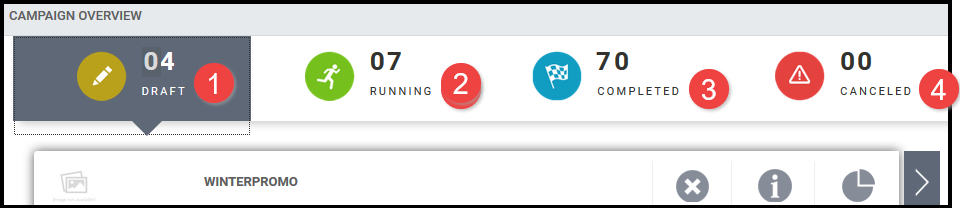
Les campagnes figurant dans le tableau de bord sont les campagnes que vous (l'acheteur connecté) avez créé. Vous ne pouvez pas voir les campagnes créées par d'autres acheteurs. Les campagnes PROJET sont listées par défaut. Le haut du tableau montre le nombre de campagnes que vous avez dans chaque catégorie. Sélectionnez l’onglet pour afficher plus d’informations sur la catégorie :
- PROJET.
- EN COURS.
- TERMINÉ.
- ANNULÉ.
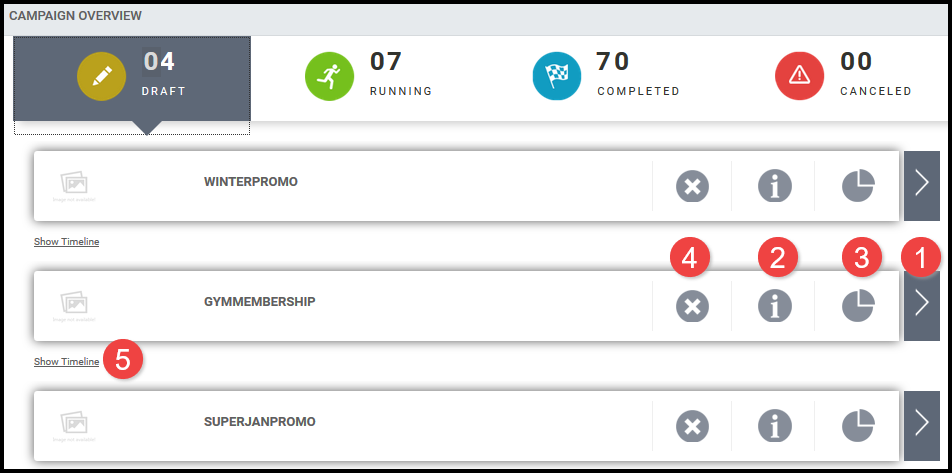
Dans les options du tableau de bord de la campagne, vous pouvez sélectionner :
- Continuer de travailler sur une campagne et la mettre à jour. La page Initialiser s’ouvre mais vous avez les options Personnaliser, Configurer, ou Lancer pour ouvrir la page qu’il vous faut. Par exemple, vous devrez peut-être ouvrir un projet de campagne parce que vous n'avez pas fini de personnaliser les éléments médiatiques de la campagne. Lorsqu'une campagne est en cours d'exécution, vous devrez peut-être ajuster les dates de début sur la page Configurer.
- Voir des informationssur les activités de la campagne. Sélectionnez un élément média de la campagne pour voir sa miniature et sa description dans DÉTAILS ACTIVITÉ.
- Revoir les statistiques de la campagne (comme les taux de réponse).
- Annuler une campagne et confirmer la suppression (vous ne pouvez pas annuler une campagne en cours).
- Afficher le calendrier.
Afficher le calendrier
Afficher le calendrier fournit une représentation visuelle du calendrier de la campagne :
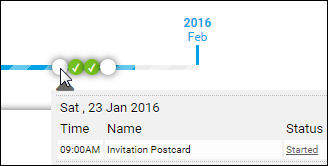
- Les cercles sur le calendrier représentent des activités. Un cercle vert avec une coche indique qu’une activité est terminée :

- Lorsque vous passez sur un cercle, la date de début et l'état de l'activité sont affichés :
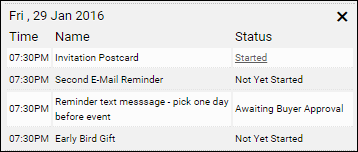
- Si vous cliquez sur un cercle, une petite fenêtre apparaît. Si l'état d'une activité est Démarré, vous pouvez cliquer Démarré pour ouvrir la page Confirmation de la commande. Si une activité est en attente d’approbation de l’acheteur, vous pouvez ouvrir la campagne, cliquer sur Lancer et effectuer l'action nécessaire, par exemple, cliquez sur Ajouter au panier et payez l’activité :
- Vous recevez toujours une notification par e-mail quand une activité est prête à être lancée et nécessite votre approbation.