Personnaliser des produits
Introduction
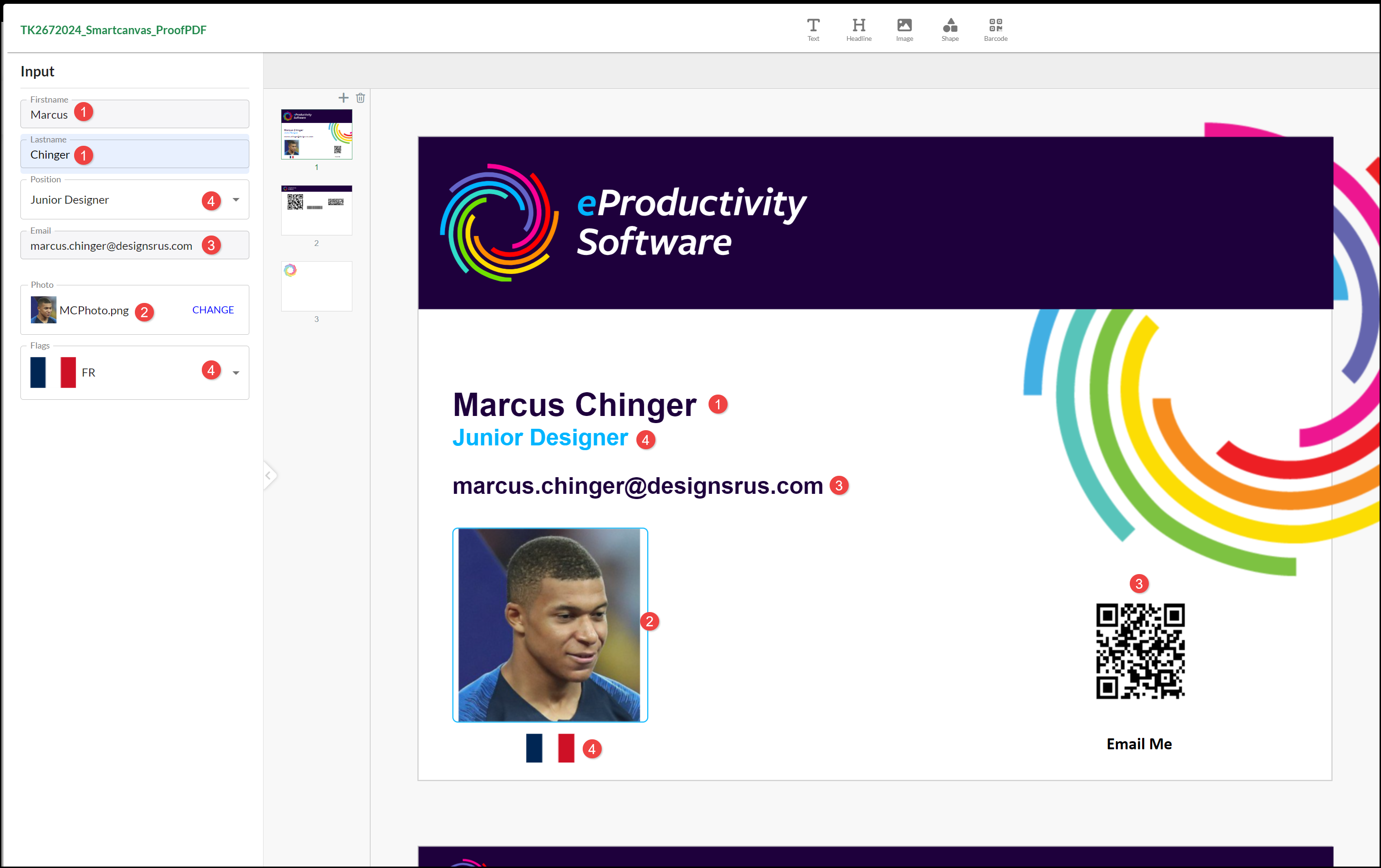
La personnalisation d’un produit dépend du type de produit et de sa conception. Certains aspects peuvent être fixes, tels que des éléments inclus dans la disposition générale de conception. Les éléments que vous pouvez personnaliser sont affichés sous les champs de formulaire Entrée. Les modifications sont affichées dans le tableau de la page/feuille lorsque vous les apportez.
Remarque importante : Veuillez vous connecter au magasin avant de personnaliser le produit, voir .
La personnalisation d’un produit dépend du type de produit et de sa conception. Certains aspects peuvent être fixes, tels que des éléments inclus dans la disposition générale de conception. Les éléments que vous pouvez personnaliser sont affichés sous les champs de formulaire Entrée. Les modifications sont affichées dans le tableau de la page/feuille lorsque vous les apportez. Tout élément de conception peut avoir des options à personnaliser en fonction du modèle. Par exemple
- Texte : Un texte d’exemple est fourni pour être sélectionné et forcé. Les changements sont affichés lorsqu’ils sont effectués.
- Image : une image est fournie en exemple. Sélectionnez MODIFIER pour :
- Télécharger une image à partir de votre appareil.
- Glisser-déplacer une image à partir de votre appareil.
- Parcourir un catalogue d’images pour rechercher une image.
- Code-barres : Des codes QR peuvent être affichés et mis à jour si une page Web, des adresses e-mail ou des références de réseaux sociaux sont saisis pour insérer un lien rapide lorsqu’ils sont scannés avec la caméra d’un appareil. Différents types de code-barres peuvent être utilisés, par exemple, pour des étiquettes de produit ou l’affranchissement du courrier.
- Menus : Les utilisateurs peuvent choisir parmi un jeu d’options permanentes d’afficher du texte, des images ou de modifier les propriétés d’un produit.
Les champs marqués d’un astérisque sont obligatoires et doivent contenir des données :
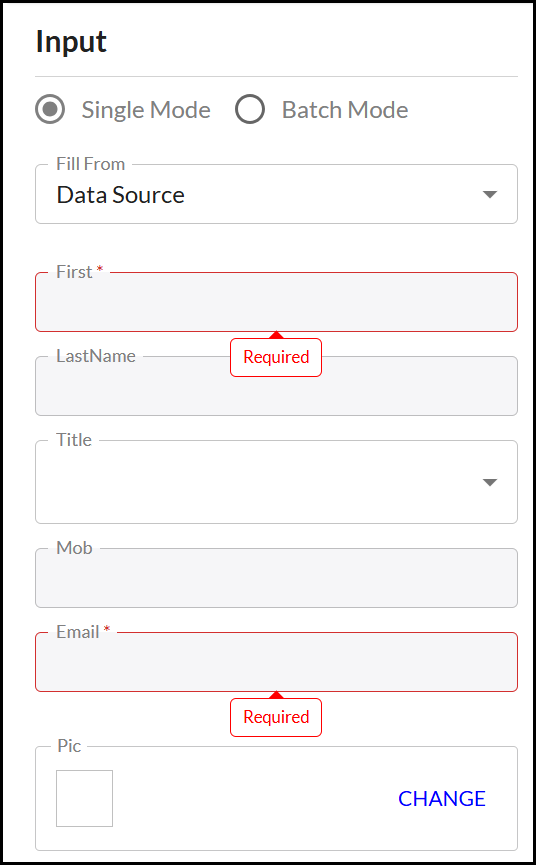
Si les champs non-obligatoires sont laissés vides, ils seront vides sur le produit final.
Conseil : Si le produit comprend plusieurs pages, veillez à personnaliser et prévisualiser les entrées disponibles pour chaque page.
Options de personnalisation des images
Lorsque vous personnalisez des images, vous pouvez :
- Télécharger des images depuis votre appareil. Lorsque vous sélectionnez une image, elle est téléchargée dans la catégorie d’image Toutes les images.
- Vous pouvez glisser-déposer une image à télécharger dans la catégorie d’image Toutes les images .
- Vous pouvez faire défiler la bibliothèque d’images en utilisant Toutou dans une catégoried’image spécifique. Sélectionnez VOIR PLUS plus voir plus d’images dans une catégorie. Vous pouvez rechercher des images en saisissant une partie du nom d’une image ou un critère permettant d’identifier les images appropriées.
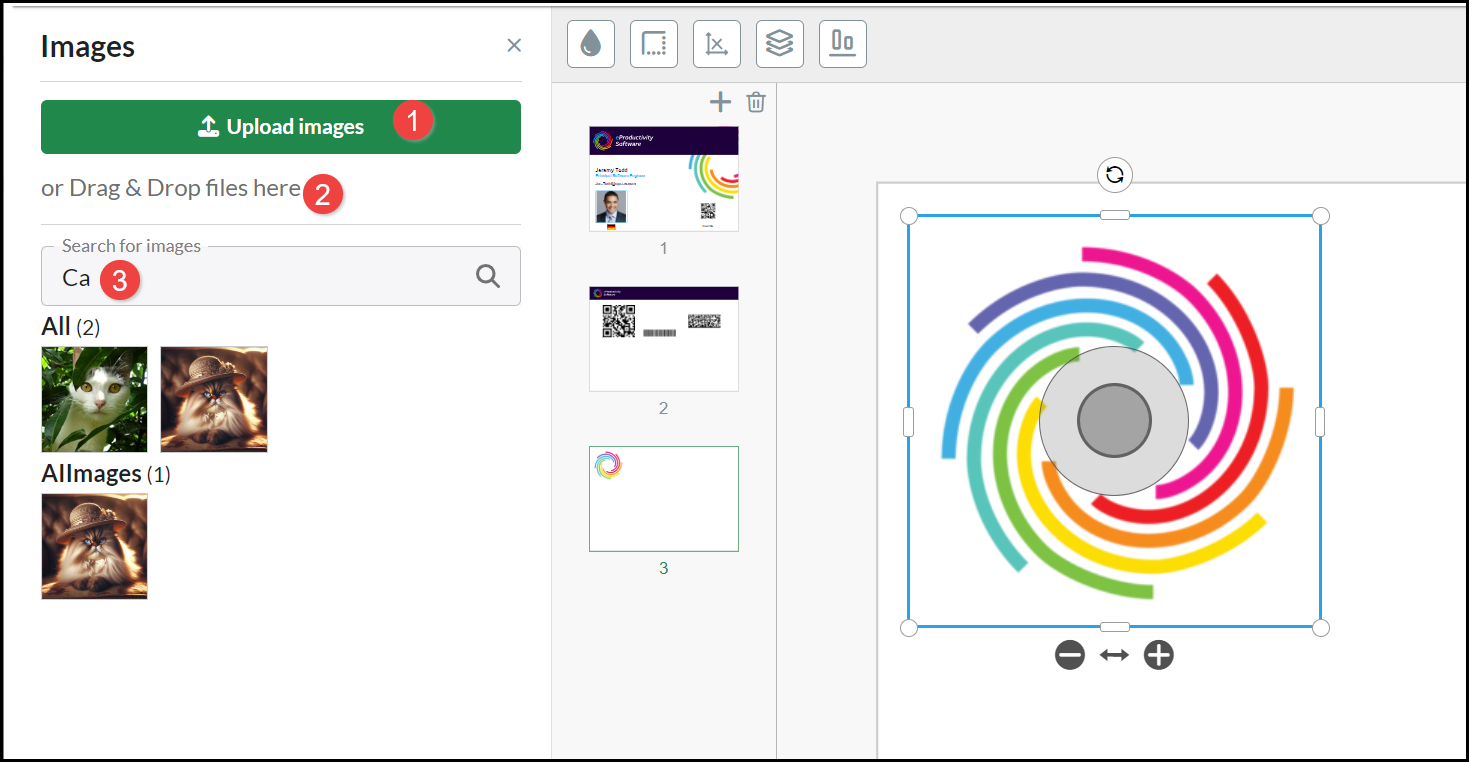
Remarque : Lorsque vous téléchargez ou glissez-déposez des images, vous ne pouvez les sélectionner que lorsque vous achetez ce produit en particulier. Aucune autre personne qui achète le même produit ou d’autres produits n’a accès à vos images, et vous ne pourrez pas accéder à ces images lorsque vous créerez d’autres produits personnalisés.
Télécharger et utiliser une image qui a une faible résolution a un impact sur la qualité d’impression et un avertissement (un point d’exclamation) est affiché sur l’image. Sélectionnez l’image sur le canevas pour en savoir plus sur l’avertissement :
- Rouge : qualité d’image très faible.
- Orange : qualité d’image faible.
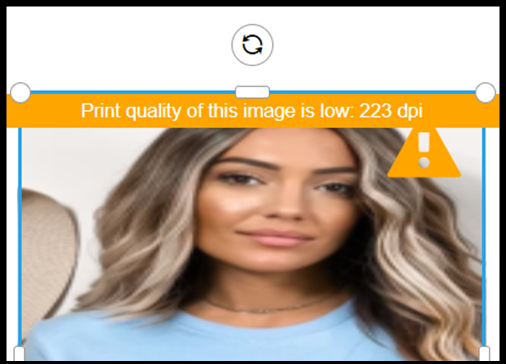
Si un avertissement est affiché, vous devez créer et télécharger une version de l’image avec une meilleure résolution avant de finaliser l’achat du produit.
Certains produits ont des menus d’options où vous pouvez choisir le type d’entrées à inclure :
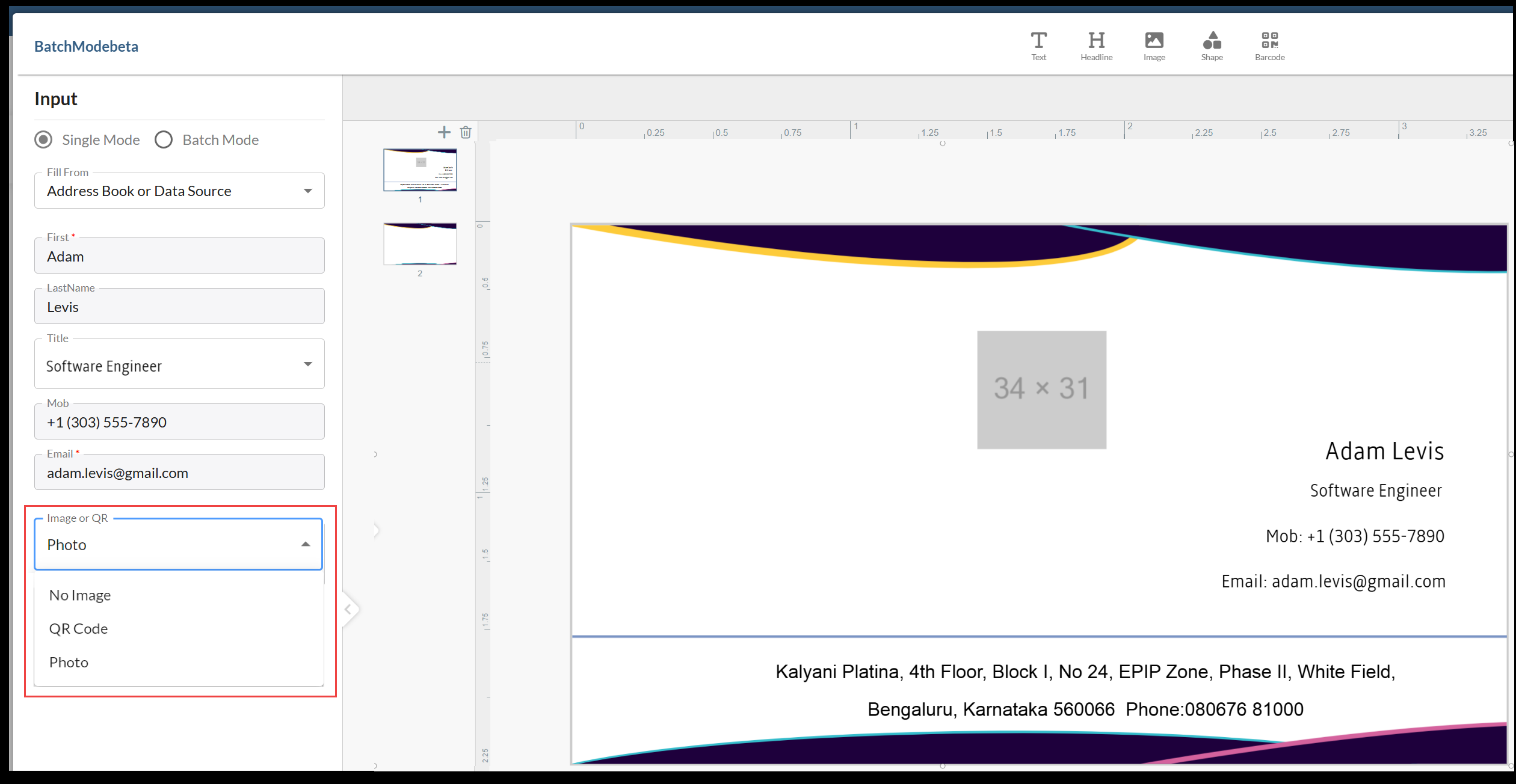
Les produits SmartCanvas peuvent être personnalisés en mode unique ou en mode Lot. Les deux options peuvent être disponibles en fonction du produit.
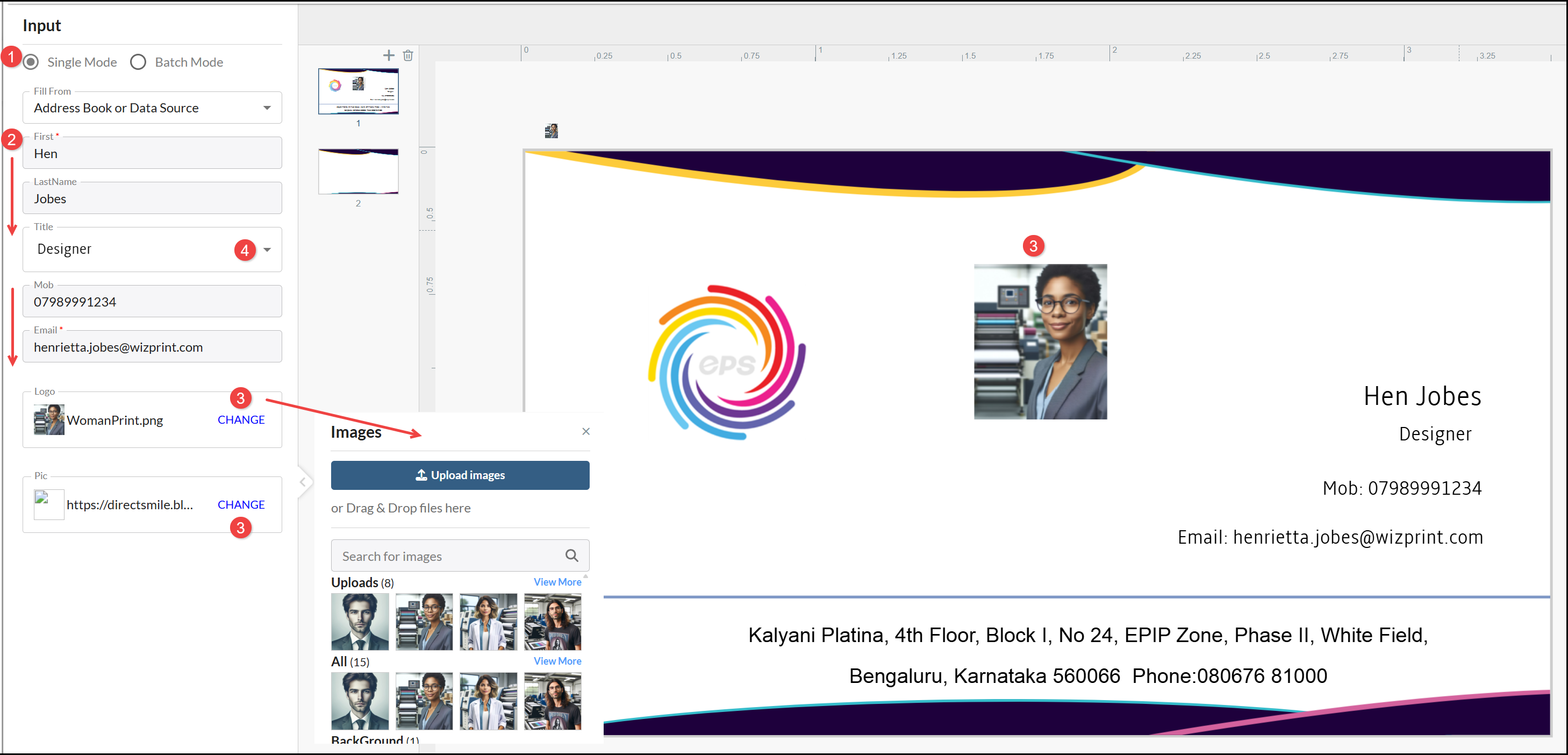
Mode unique
Pour saisir les détails d’entrée pour une personnalisation de produit :
- Sélectionnez Mode unique.
- Saisissez toute valeur de contenu que vous voulez inclure.
- Si la conception inclut une ou plusieurs images, sélectionnez MODIFIER et téléchargez ou glisser-déposer le fichier pour l’inclure. Vous pouvez recevoir un avertissement si le fichier d’image ne remplit pas les recommandations sur la résolution pour la conception du produit.
- Sélectionnez une quelconque option disponible.
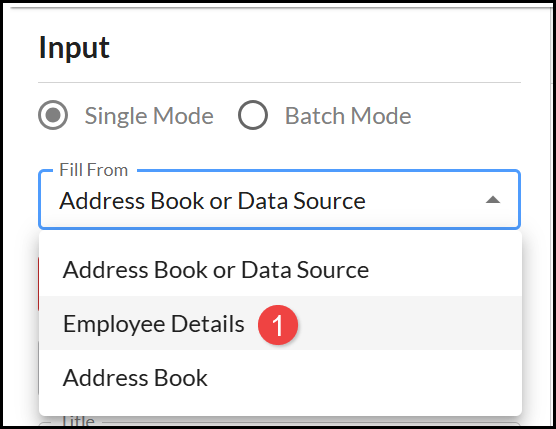
Vous pouvez également utiliser un carnet d’adresses ou une source de données pour sélectionner un dossier à utiliser en mode Unique :
- Depuis le menu Provenance du remplissage, sélectionnez l’option Carnet d’adresses ou Source de données (seules les données préchargées seront affichées en mode Unique).
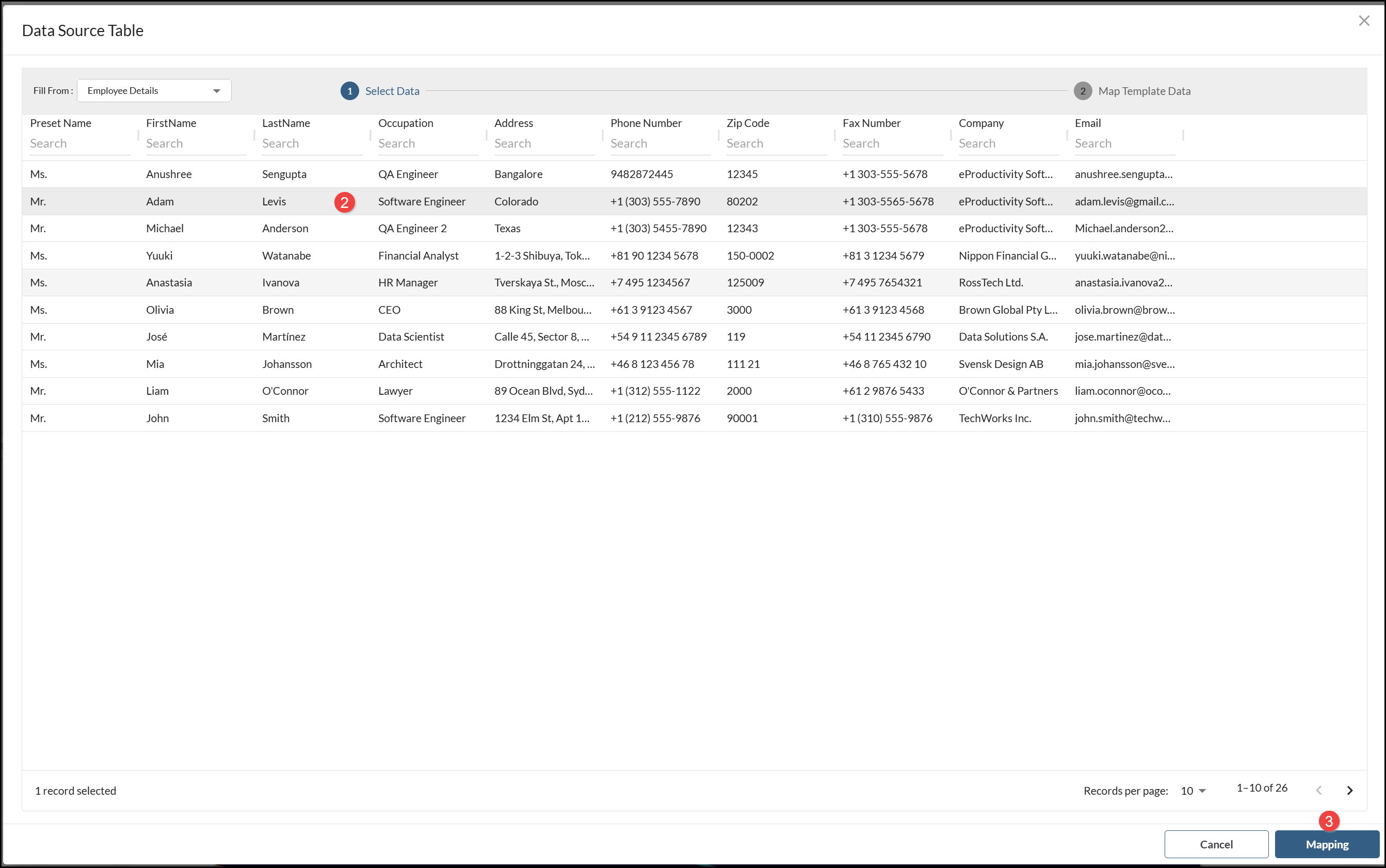
- Sélectionnez le dossier que vous voulez utiliser dans le produit.
- Sélectionnez Mappage.
- Sélectionnez les champs dans le menu Nom de source de données qui mappe vers chacun des champs Nom de données variables. Les données en exemple affichent la valeur du dossier sélectionné.
- Choisissez Provenance du remplissage.
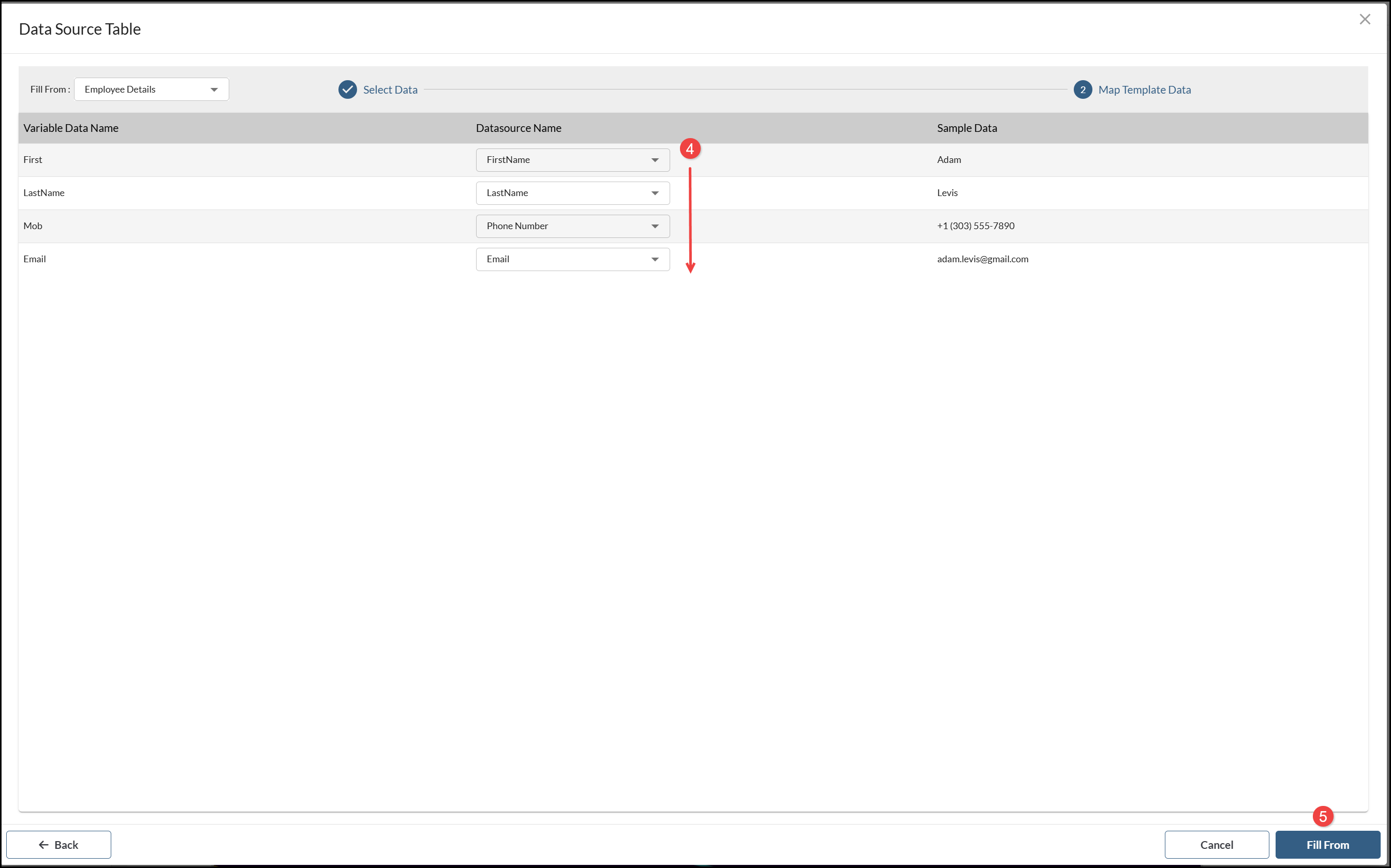
- Complétez toutes les données variables qui n’ont pas pu être mappées à partir du fichier Source de données.
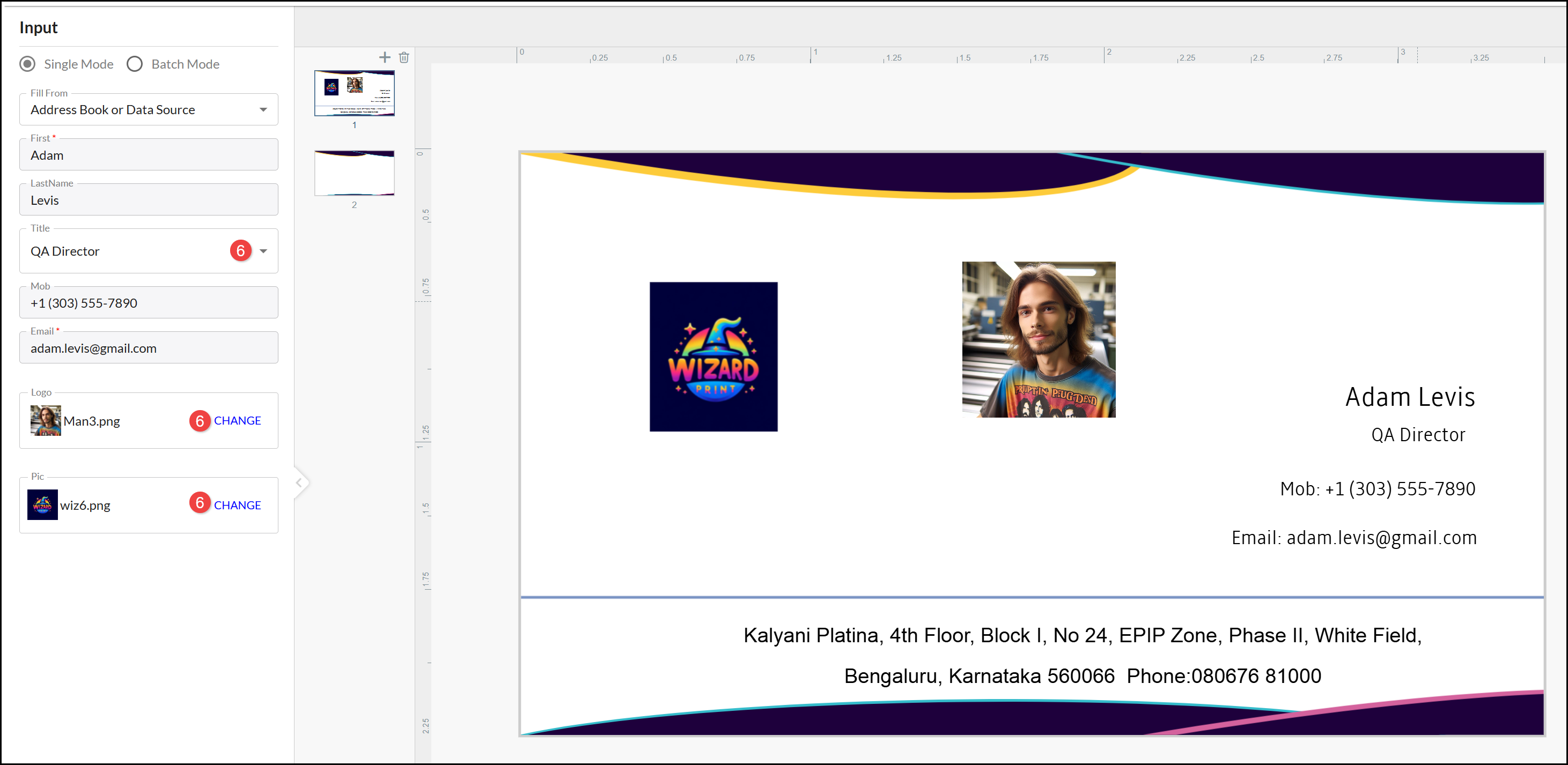
Mode Lot
Le mode Lot est utilisé pour créer plusieurs versions d’un produit pour différents jeux de données. Pour cela, vous pouvez :
- Sélectionner les dossiers à partir d’une source de données existante.
- Filtrer des dossiers depuis votre carnet d’adresses.
- Sélectionner Télécharger une source de données pour télécharger un nouveau fichier.
Remarque : Pour inclure des fichiers d’image dans votre téléchargement, référencez-les avec une URL valide.
Source de données chargée
Pour utiliser une source de données préchargée, sélectionnez Mode Lot et :
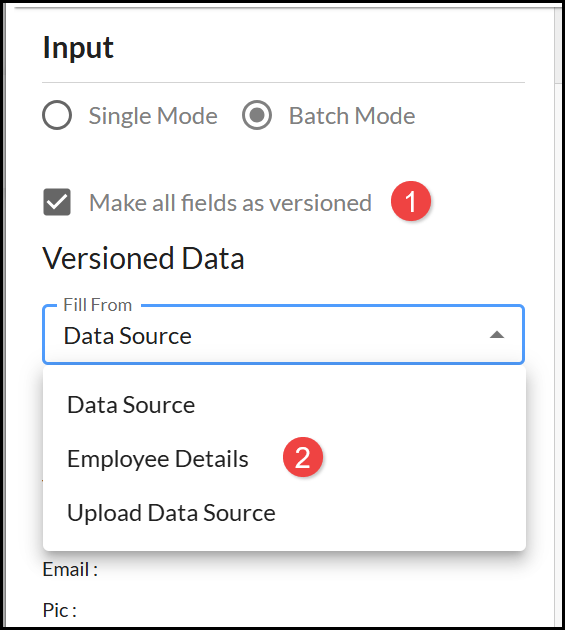
- Sauf si les données versionnées sont déjà affichées par défaut pour le modèle de conception, sélectionnez Faire une version de tous les champs.
- Sélectionnez une source de données préchargée dans le menu Provenance du remplissage.
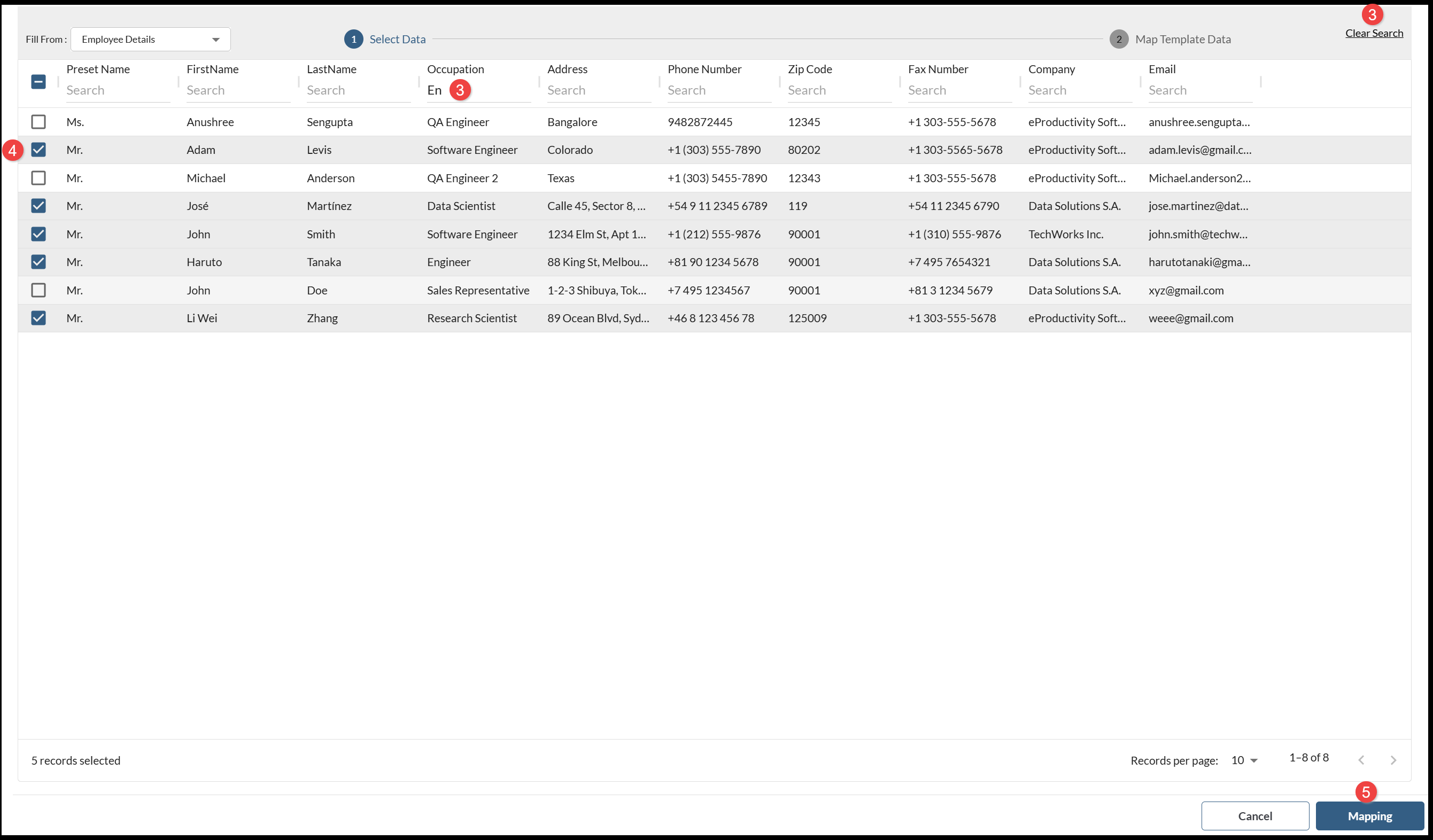
- Vous pouvez filtrer les dossiers à inclure en ajoutant des critères de recherche dans les noms de champs. Sélectionnez Effacer la recherche pour revenir à la vue avec tous les dossiers.
- Vous pouvez sélectionner des dossiers individuels à inclure dans le produit.
- Lorsque vous avez sélectionné les dossiers que vous voulez inclure, choisissez Mappage.
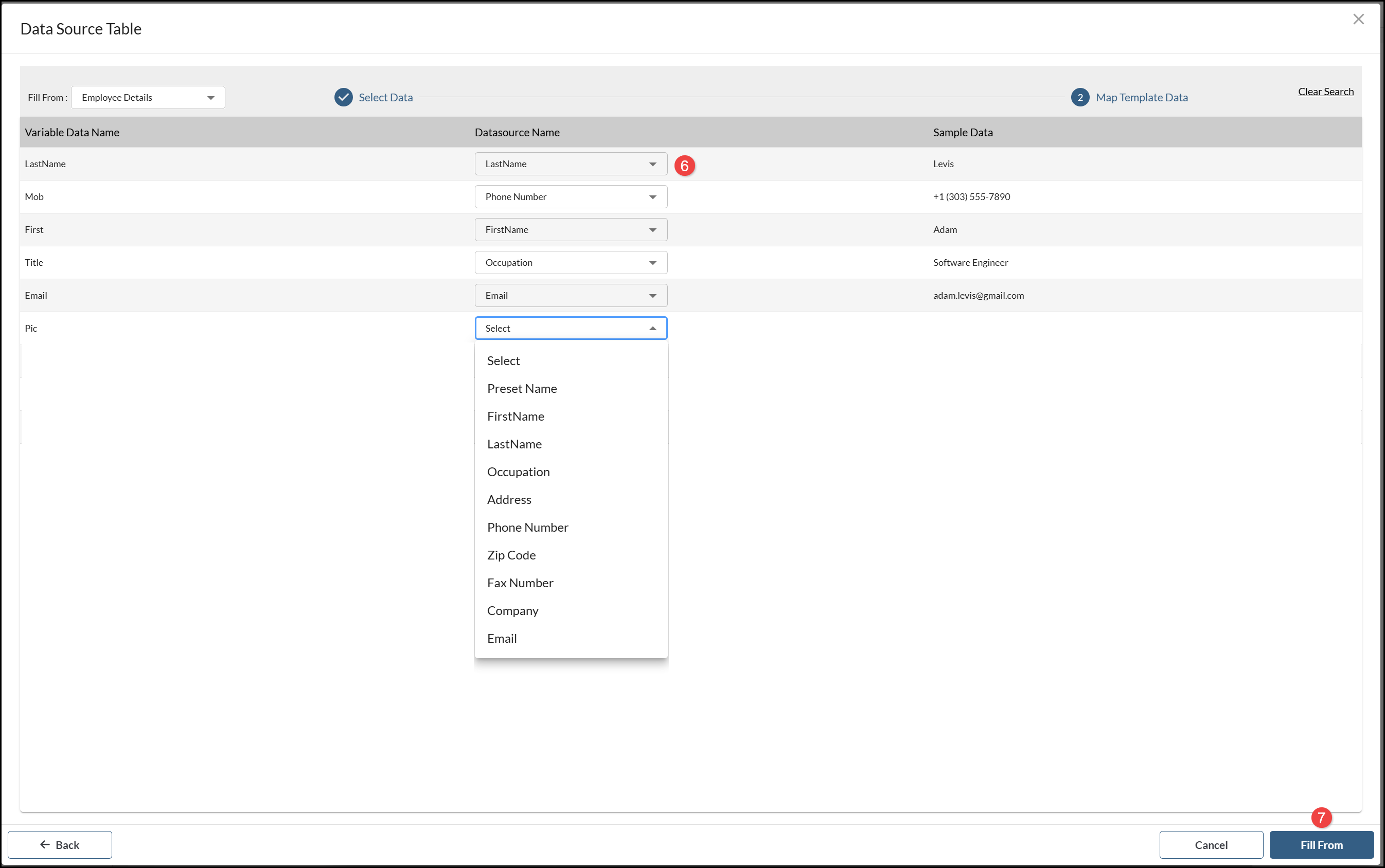
- Sélectionnez les champs dans le menu Nom de source de données qui mappe vers chacun des champs Nom de données variables. Les données en exemple affichent la valeur du dossier sélectionné. Vous pouvez uniquement mapper les données qui sont disponibles dans la source de données.
- Choisissez Provenance du remplissage.
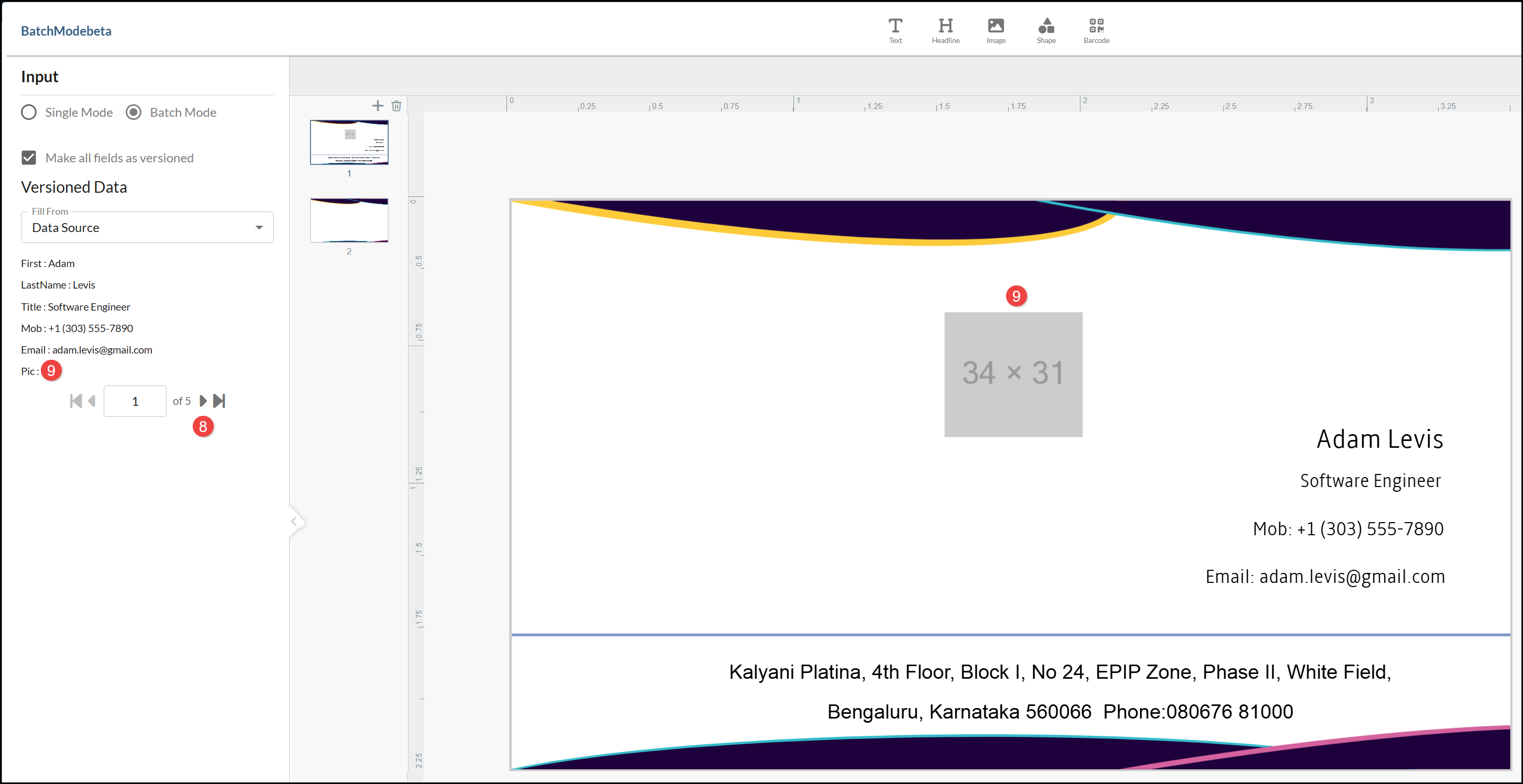
- Parcourez les dossiers pour voir les versions finales.
- Tous les champs qui ne sont pas mappés sont vides dans le produit final.
Télécharger une source de données
Les produits peuvent également inclure une option pour télécharger une source de données. Sélectionnez le mode Lot et :
- Sauf si les données versionnées sont déjà affichées par défaut pour le modèle de conception, sélectionnez Faire une version de tous les champs.
- Sélectionnez Télécharger une source de données.
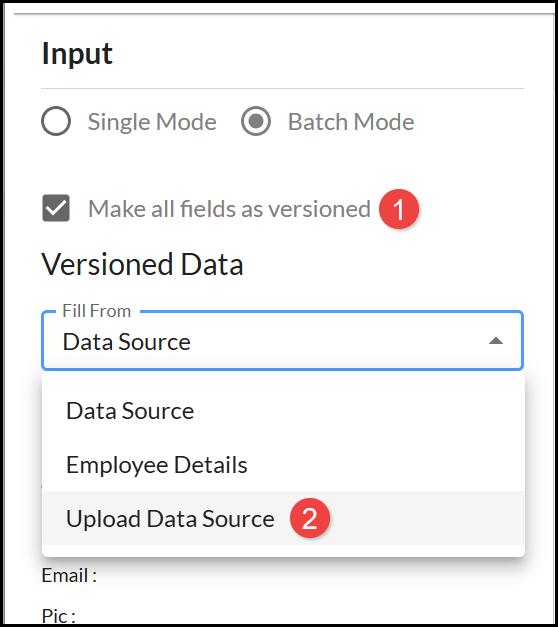
- Si vous n’avez pas encore généré le tableau Source de données, vous avez les options Voir les champs du modèle et Télécharger le modèle pour générer un fichier. Si vous devez télécharger le modèle, sélectionnez :
- Un type de fichier, par exemple, un format Windows ou UTF (Unicode).
- Un caractère délimiteur de champ à utiliser dans le fichier, par exemple une virgule ou une touche de tabulation.
- Sélectionnez le bouton Télécharger un fichier pour sélectionner un fichier de source de données.
- Cliquez sur Télécharger un fichier.
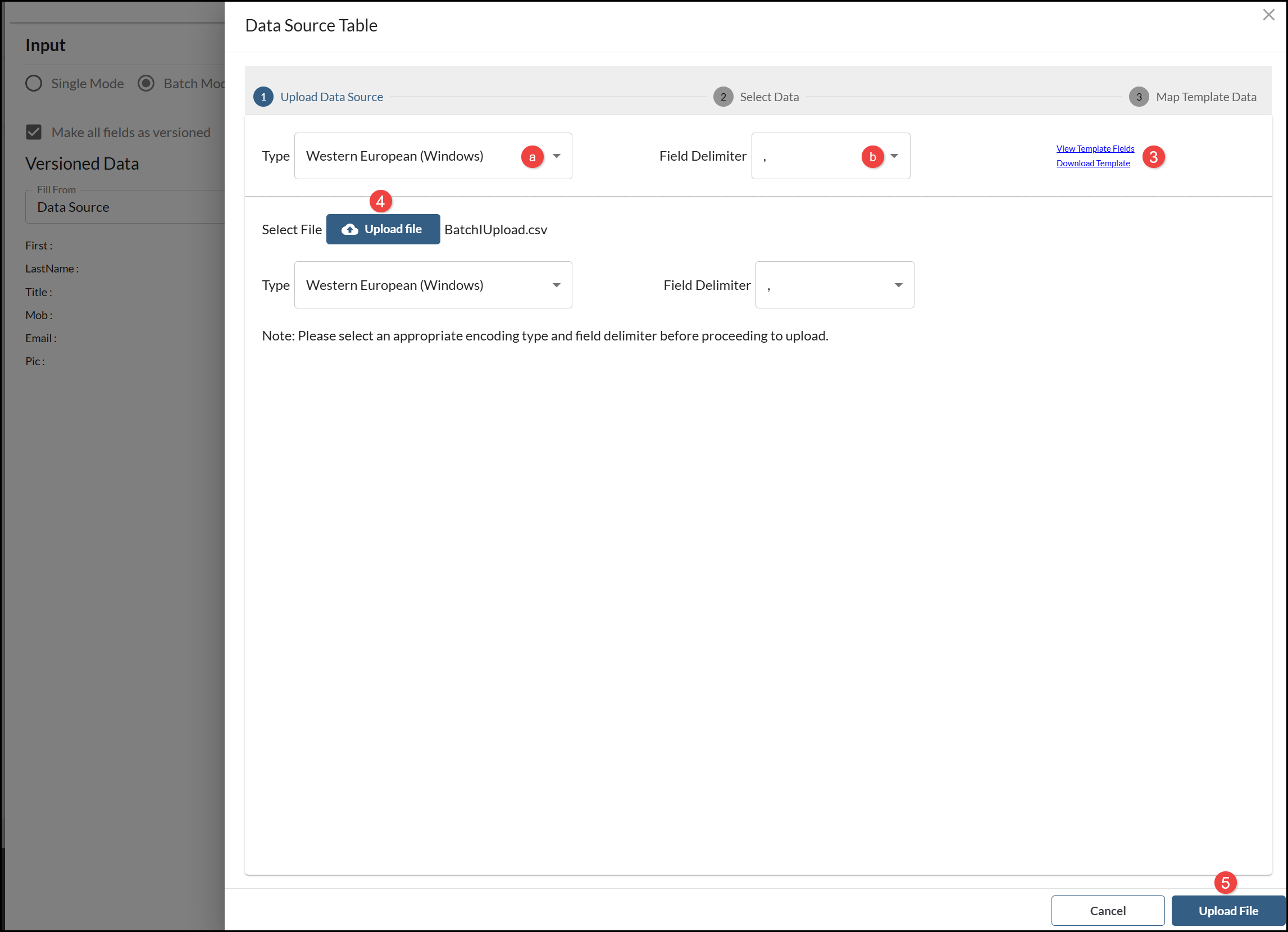
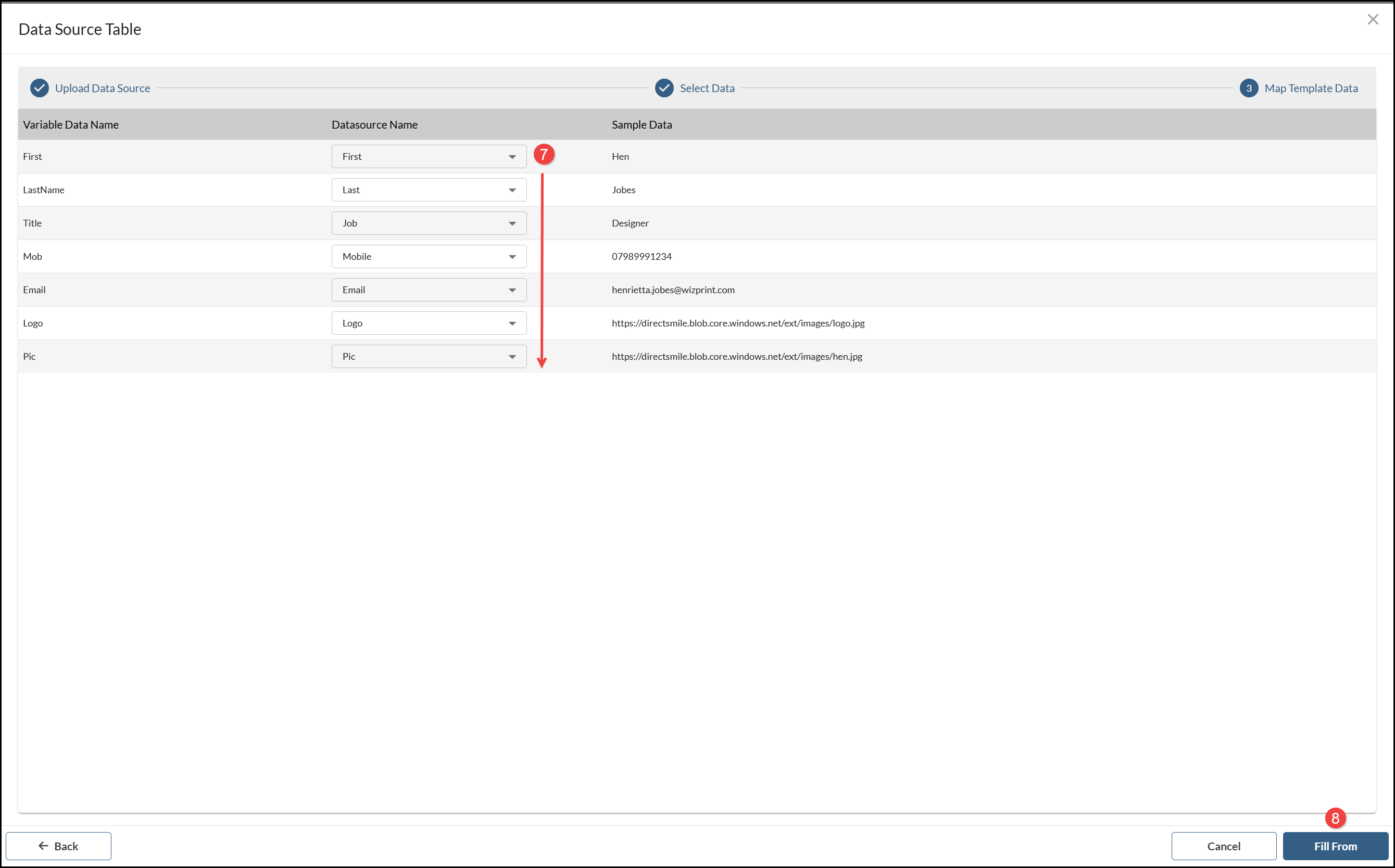
- Sélectionnez les champs dans le menu Nom de source de données qui mappe vers chacun des champs Nom de données variables. Les données en exemple affichent la valeur du dossier sélectionné. Vous pouvez uniquement mapper les données qui sont disponibles dans la source de données.
- Sélectionnez Provenance du remplissage.
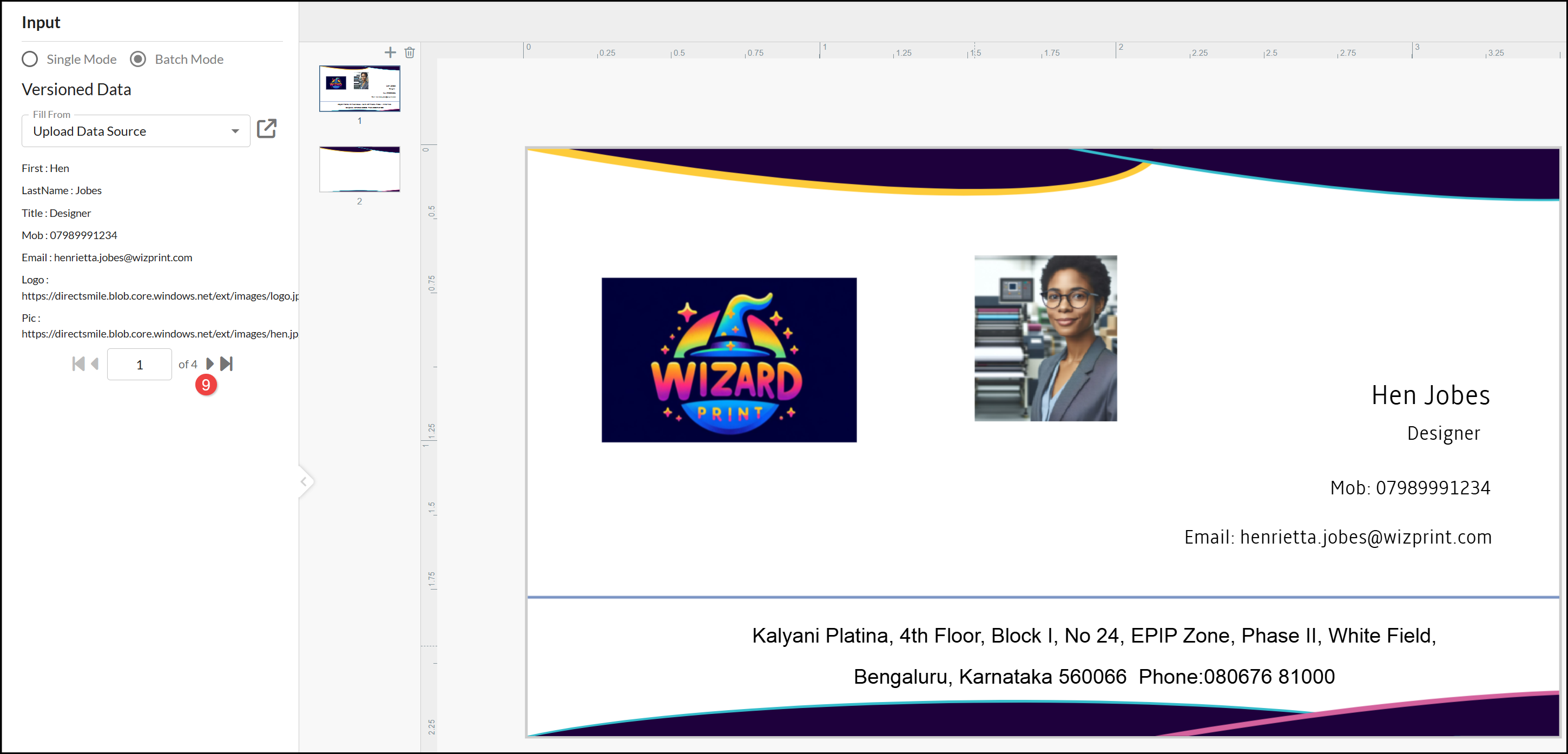
- Parcourez les dossiers pour voir les versions finales des produits.
Carnet d'adresses
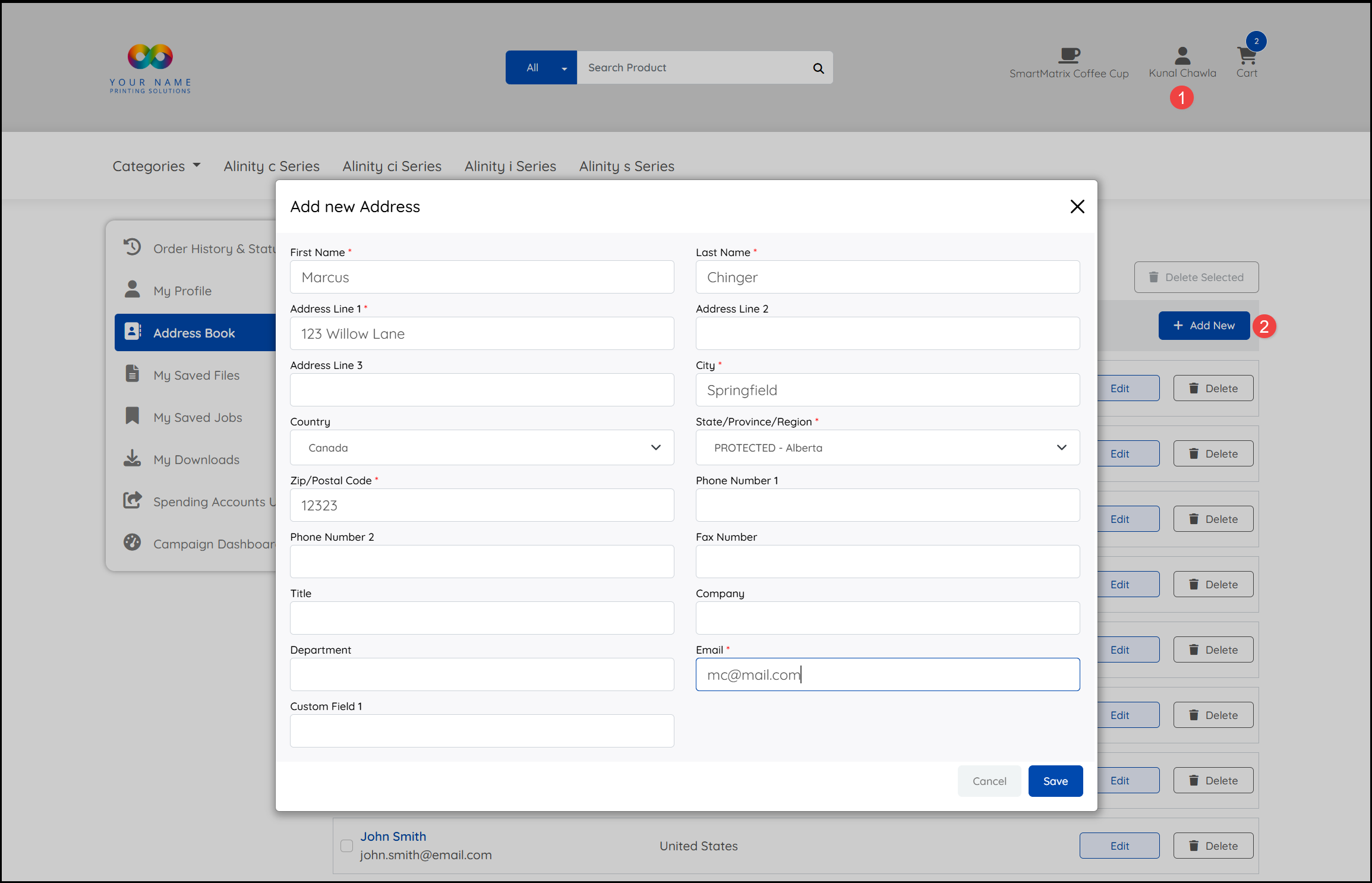
Les produits peuvent également inclure une option pour remplir un produit en utilisant votre carnet d’adresses. Pour ajouter des entrées à votre carnet d’adresses, sélectionnez l’icône Mon compte et :
- Choisissez l’option Carnet d'adresses.
- Sélectionnez Ajouter nouveau, saisissez las coordonnées du contact et cliquez sur Enregistrer.
Pour utiliser un carnet d’adresses, sélectionnez le mode Lot et :
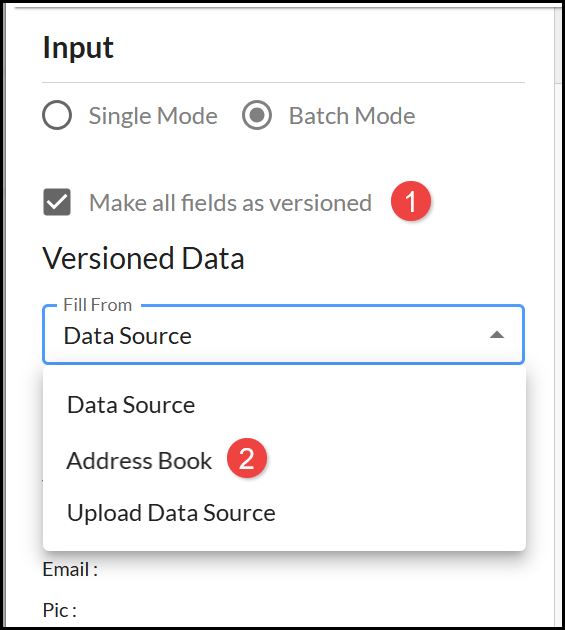
- Sauf si les données versionnées sont déjà affichées par défaut pour le modèle de conception, sélectionnez Faire une version de tous les champs.
- Sélectionnez Carnet d’adresses.
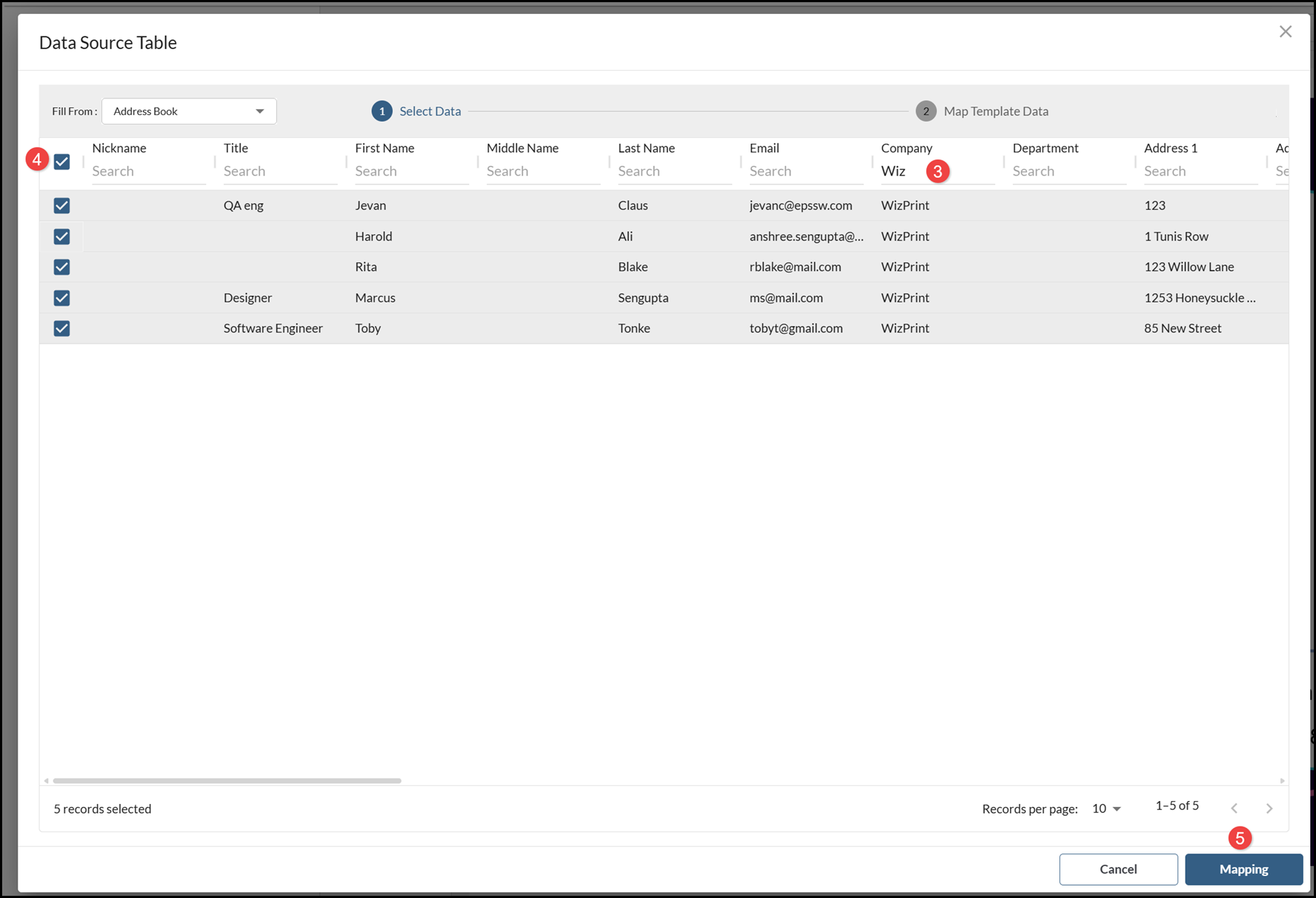
- Vous pouvez filtrer les dossiers à inclure en ajoutant des critères de recherche dans les noms de champs.
- Vous pouvez sélectionner des dossiers individuels à inclure dans le produit ou utiliser la case à cocher du haut pour tout sélectionner.
- Lorsque vous avez sélectionné les dossiers que vous voulez inclure, choisissez Mappage.
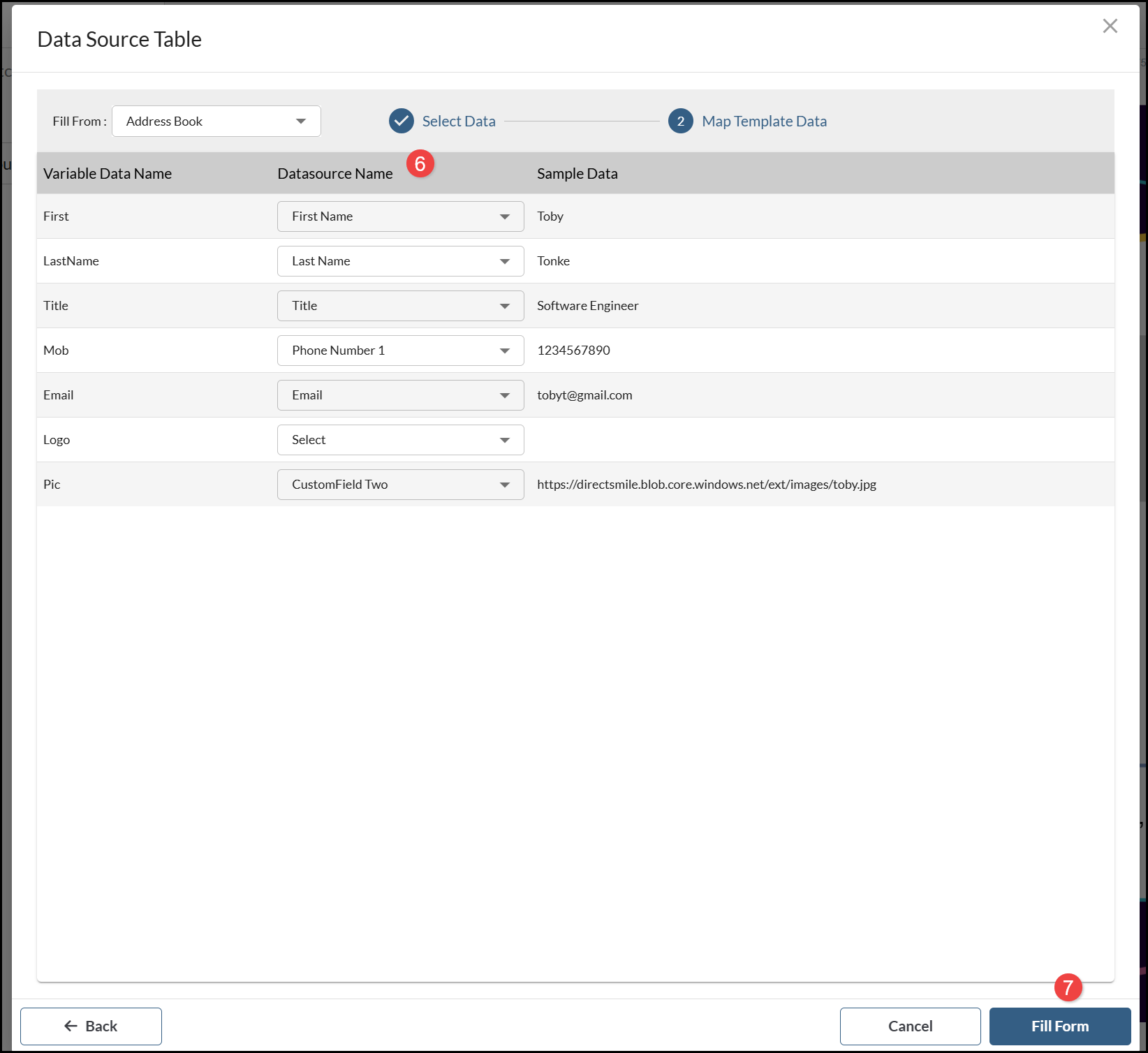
- Sélectionnez les champs dans le menu Nom de source de données qui mappe vers chacun des champs Nom de données variables. Les données en exemple affichent la valeur du dossier sélectionné. Vous pouvez uniquement mapper les données qui sont disponibles dans la source de données.
- Sélectionnez Provenance du remplissage.
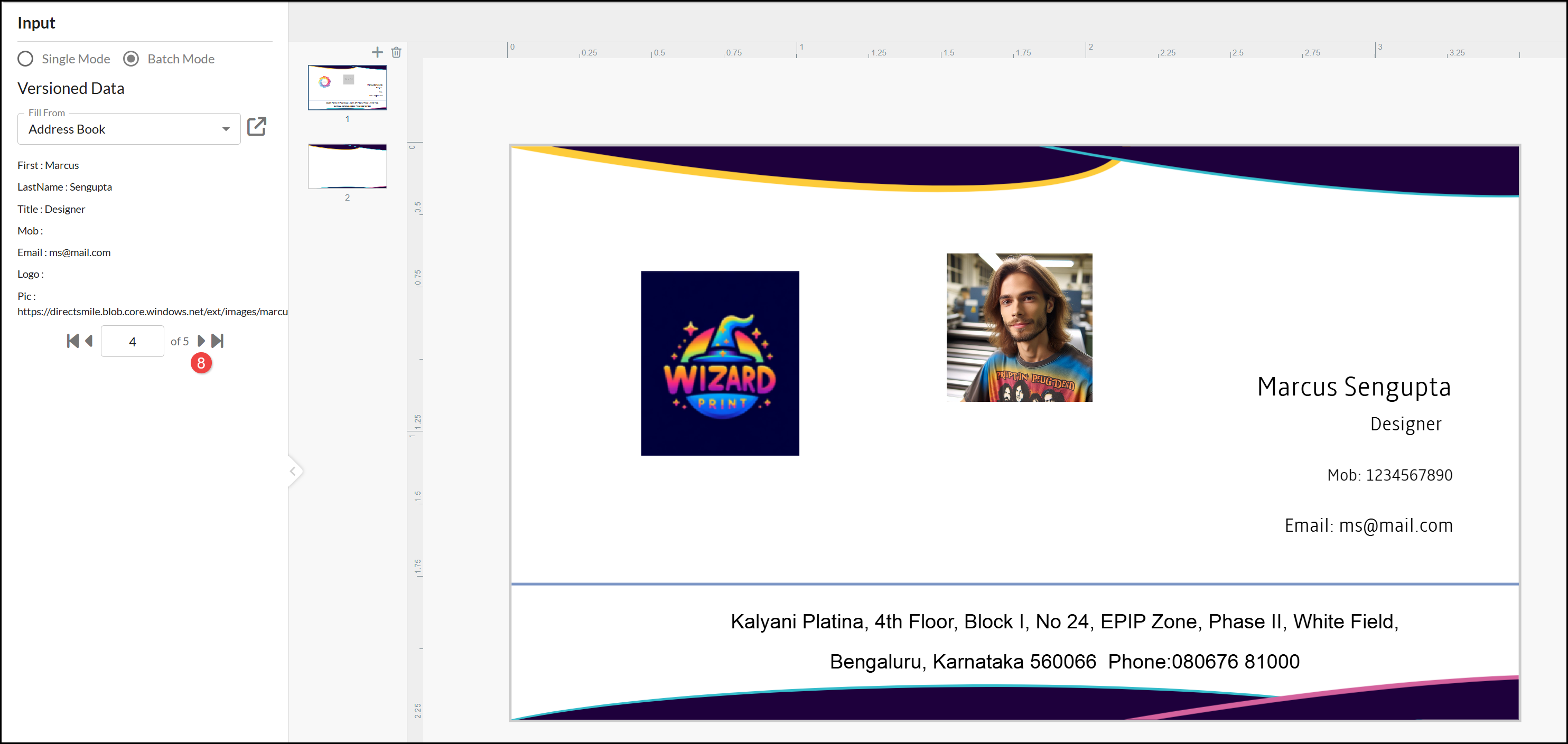
- Parcourez les dossiers pour voir les versions finales des produits.
Voir aussi :