Personnaliser les campagnes - Support électronique
Si la campagne de CMM que vous commandez comprend un support électronique comme un ou plusieurs messages SMS, e-mailsou PURL (site web personnalisé), vous pourrez éventuellement personnaliser le support :
- Cliquez sur le texte dans le volet Personnalisation pour voir s'il peut être modifié. Le texte s'ouvre dans une fenêtre de modification.
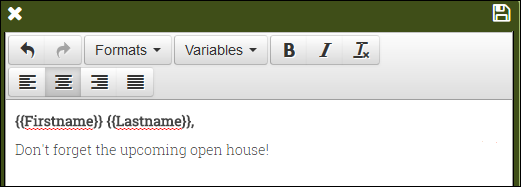
- Effectuez l'une des opérations suivantes (selon les choix disponibles), puis cliquez sur Enregistrer :
- Modifiez le texte.
- Pour changer le style du texte sélectionné, cliquez sur Formats et sélectionnez le style que vous souhaitez utiliser. Les choix disponibles dépendent de l'élément médiatique de la campagne que vous personnalisez.
- Mettez le texte sélectionné en gras ou en italique. (Pour annuler le format en gras ou en italique, sélectionnez le texte et cliquez sur
 .)
.) - Utilisez les boutons d'alignement pour modifier l'alignement ou la justification du texte.
- Pour personnaliser le texte en incluant les données de la liste de contacts, placez le curseur où vous voulez ces données, cliquez sur Variables et sélectionnez une variable telle que {{Prénom}} ou {{Nom}}.
Remarque : vous pouvez saisir une variable au lieu de la sélectionner. Le nom (sans espace) doit correspondre à un nom de colonne dans le jeu de filtres que vous utilisez (comme indiqué dans la fenêtre Mes Contacts) et le nom de la variable doit être entouré de doubles crochets {{ }}. Quand le texte inclut des variables, les exemples de données qui sont affichées dans le volet Personnalisation proviennent de votre profil utilisateur.
- Cliquez sur une image pour voir si elle peut être remplacée. Cliquez ensuite sur Télécharger une image ou sur Google Drive pour télécharger l'image que vous souhaitez utiliser et cliquez sur Enregistrer.
- Si l'élément médiatique comprend un lien, cliquez-y pour consulter le PURL - le site personnalisé pour le contact. Pour apporter des modifications au PURL (si vous avez l’autorisation pour le modifier), retournez à la page principale Personnaliser et cliquez sur Personnaliser ou Modifier à côté de l'élément de support PURL.
Remarque : Tout exemple de données affichées dans le PURL provient de votre profil utilisateur. Pour consulter les données de votre liste de contacts, cliquez sur Aperçu.
- Si les boutons Ajouter une image ou Ajouter du texte sont disponibles, cliquez-y pour ajouter vos propres images ou texte.
- Aperçu pour revoir votre personnalisation. Dans le volet Aperçu, vous pouvez consulter les entrées de tous les contacts dans le jeu de filtres sélectionné pour la campagne dans la fenêtre Mes contacts. Vous pouvez également cliquer sur les liens (si disponibles) pour consulter le PURL d'un contact spécifique.
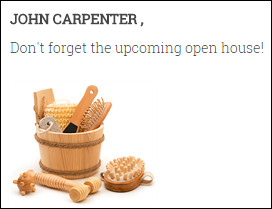
- Cliquez sur Terminé pour enregistrer vos modifications et retournez à la page Personnalisation. L'élément médiatique de la campagne que vous avez personnalisé est maintenant identifié comme Complet. Si vous devez apporter des modifications supplémentaires, cliquez sur Modifier.
Voir aussi :